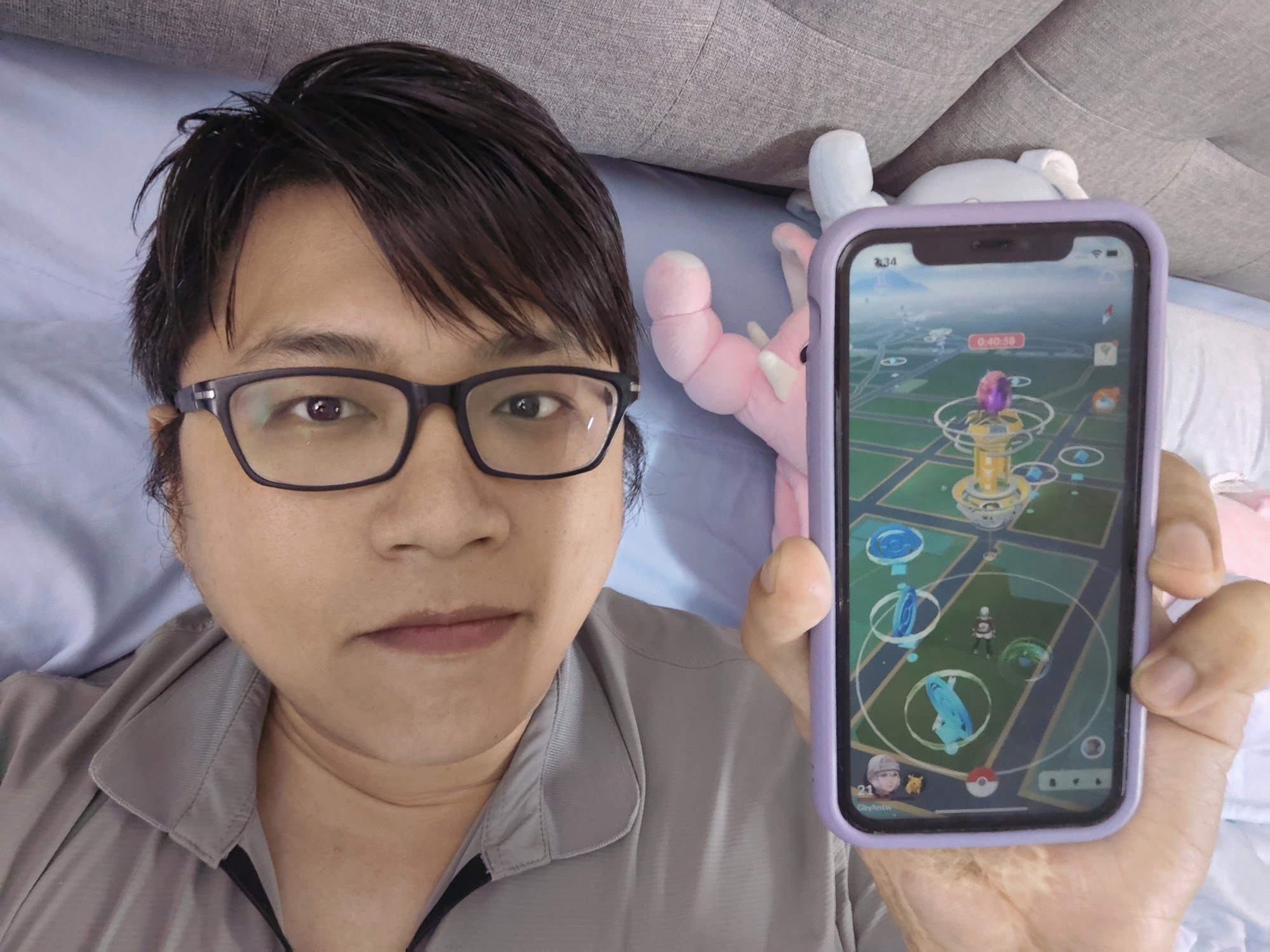
HI~大家好,我是阿輝輝,有在玩《Pokémon Go》或魔物獵人NOW的朋友們,
應該都知道「飛人外掛」是拿來做什麼用的,像阿輝輝平常工作忙碌,
只想在家裡開直播抓寶可夢,所以都是用飛人外掛來玩寶可夢Go或魔物獵人Now。
但是呢,今年6月初的時候,突然發現遊戲更新了!
《Pokémon Go》官方推出了新的版本,強化了對模擬位置的檢測和限制,
結果搞得阿輝輝完全無法再用pokemon go飛人外掛玩。
當下真是欲哭無淚,直播間期待阿輝輝開台玩魔物獵人Now與寶可夢Go的粉絲們,
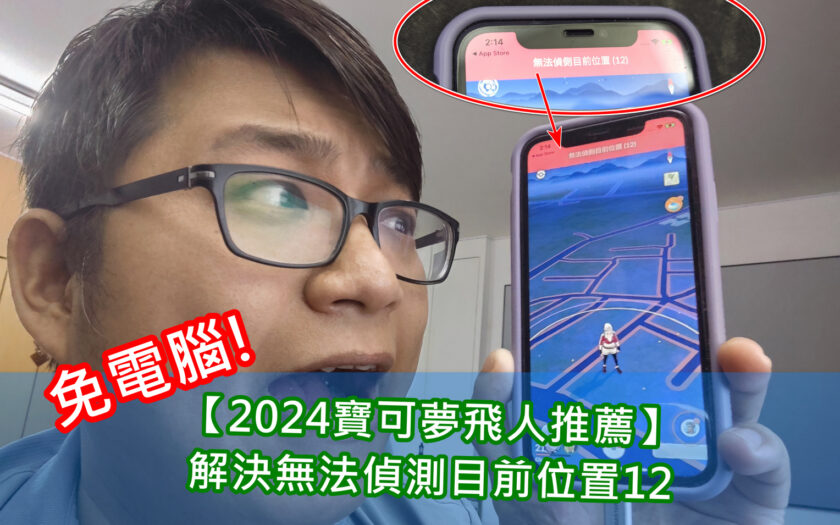
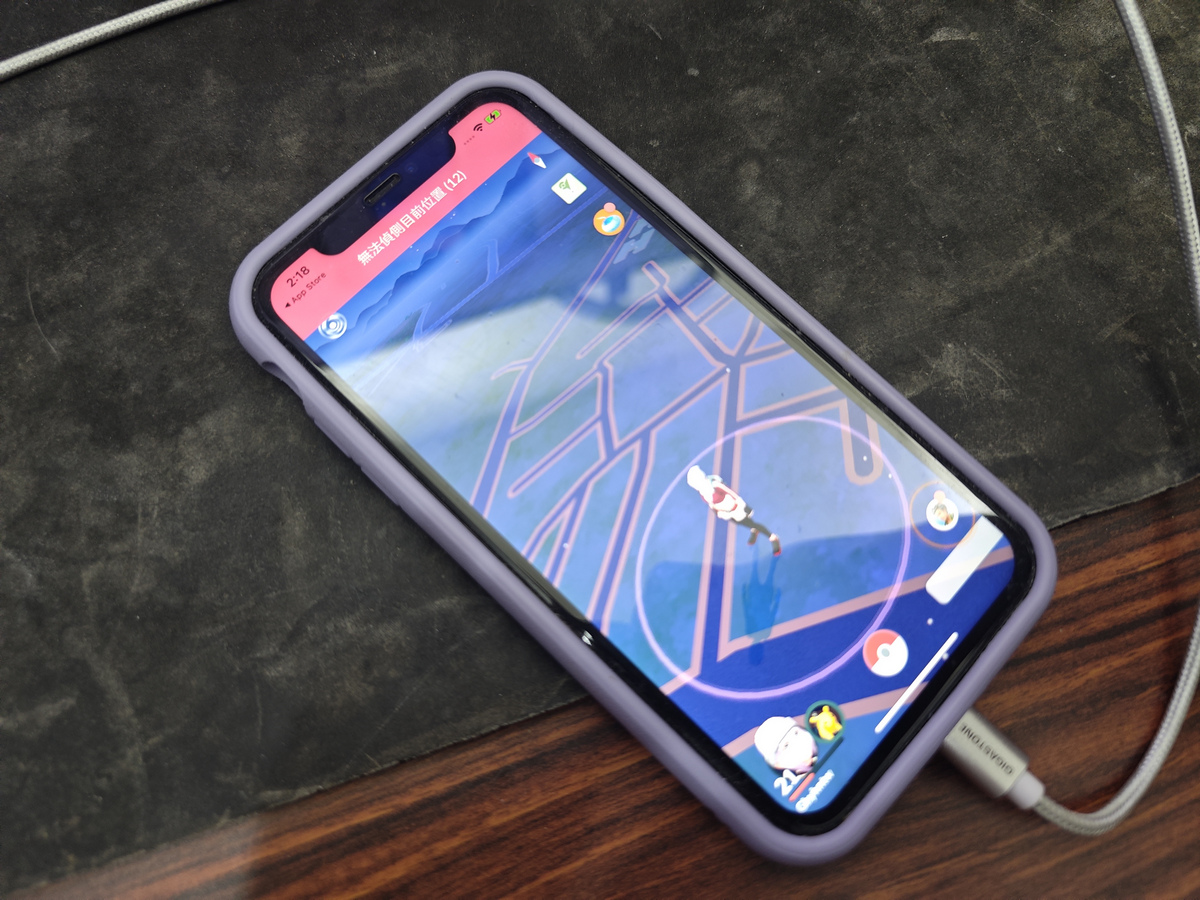
只能看到阿輝輝一直卡在「無法偵測目前位置12」的錯誤訊息上,真是超級崩潰!
經過這幾個月的努力,阿輝輝終於找到了一款MocPOGO 位置變換器APP
就能直接在iphone上實現飛行,真的可以稱得上是飛人救星,
搭配iWhereGo POGO Genius不僅解決在iphone上遇到的「無法偵測目前位置12」這個問題,
直接擺脫電腦,在手機上自由飛行。
希望這篇教學能幫助和我一樣問題的玩家,
能夠繼續當個空中飛人!
Table of Contents
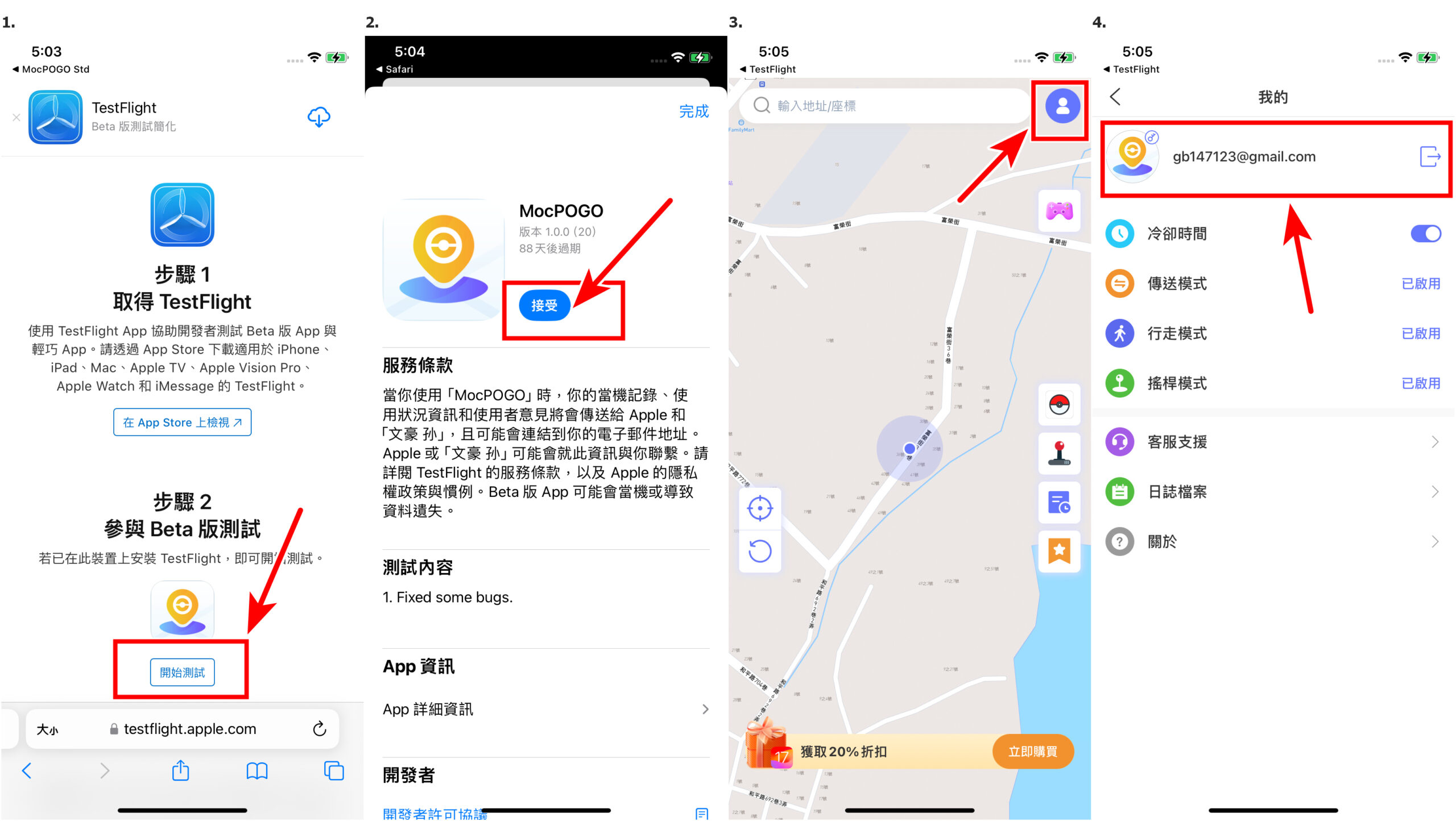
手機安裝MocPOGO 位置變換器App。
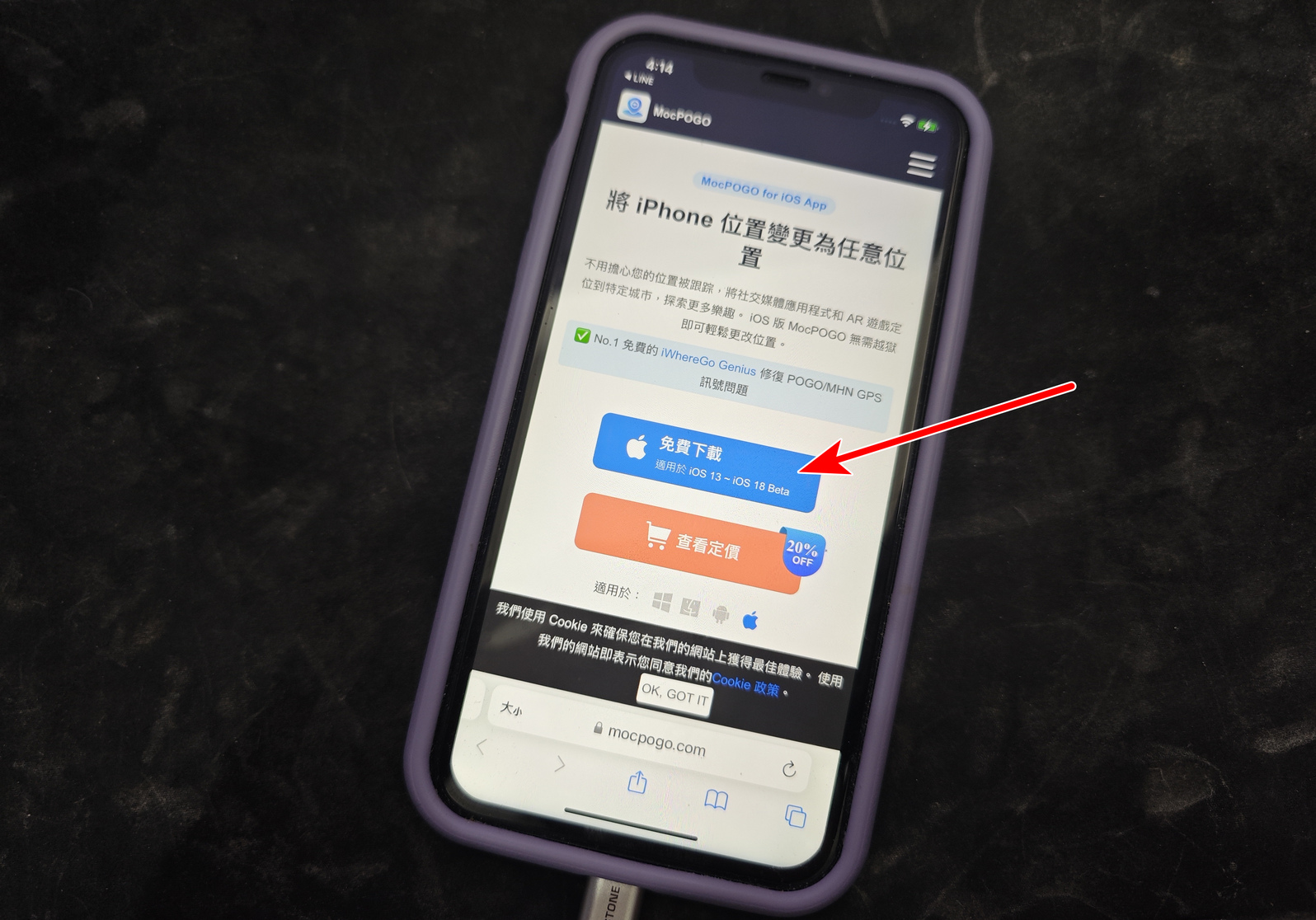
首先我們用iPhone手機點擊網址,
安裝MocPOGO 位置變換器 App。
https://mocpogo.com/zh-TW/iphone-location-changer-app/
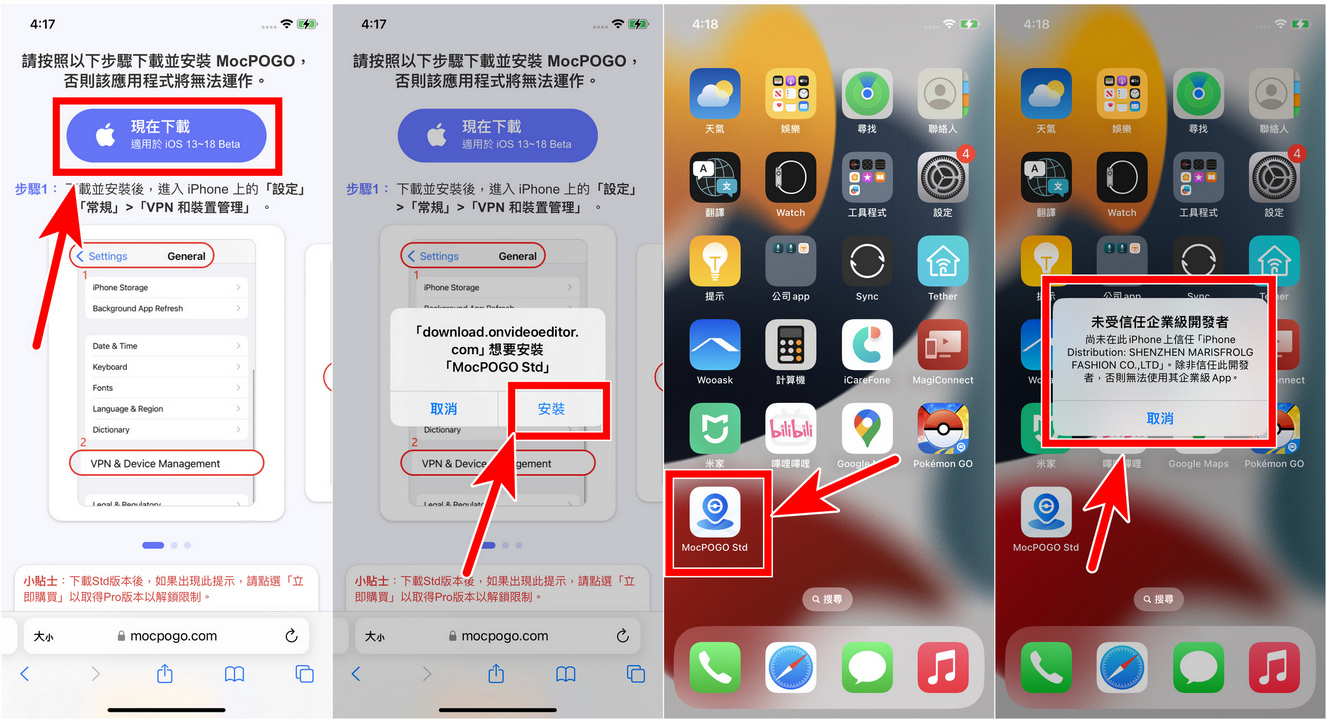
安裝MocPOGO Std
用手機點開後,我們依照指示進行安裝MocPOGO Std舊版。
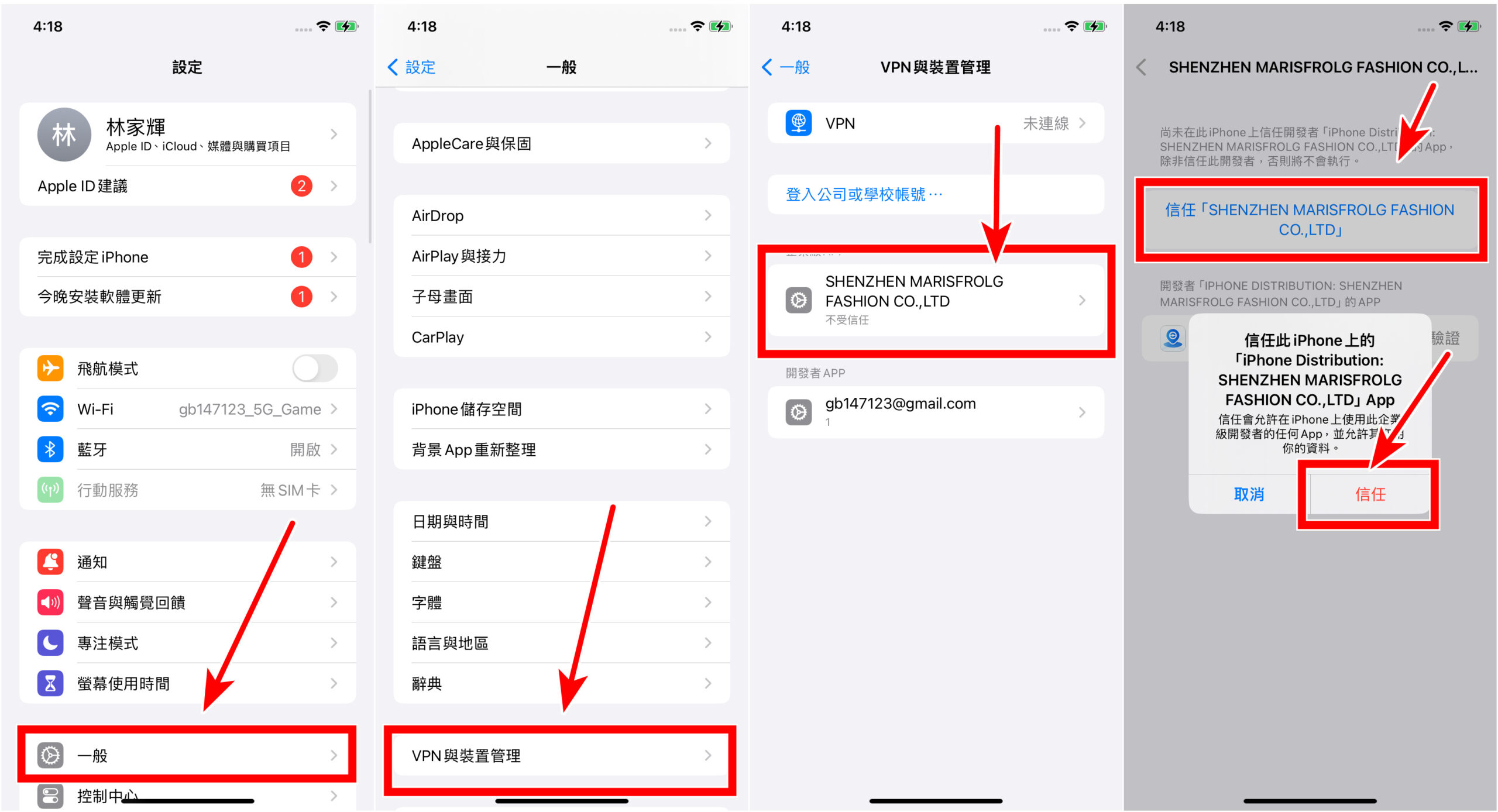
開啟MocPOGO Std舊版的信任。
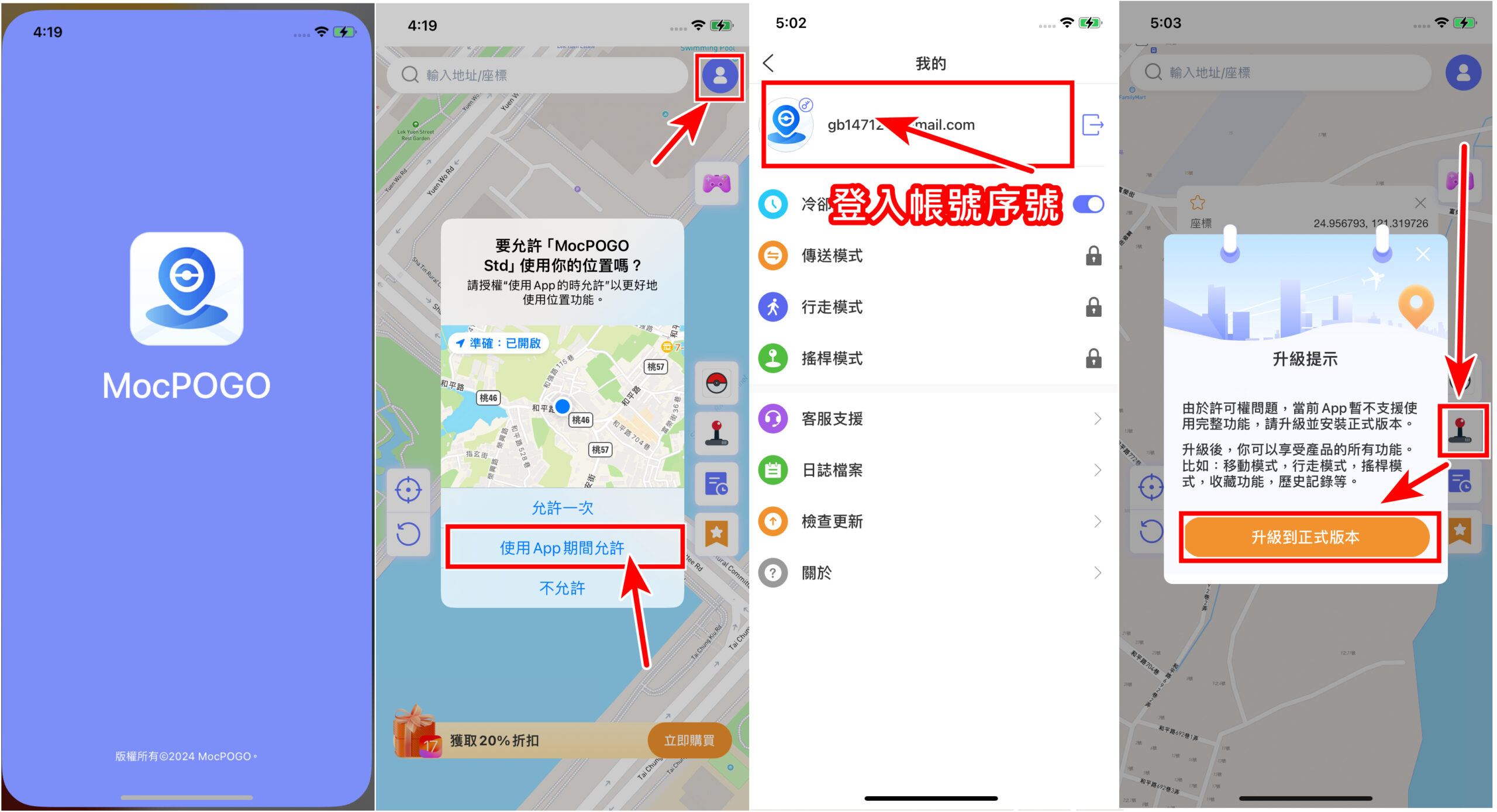
登入MocPOGO Std舊版帳號與序號,取得MocPOGO正式版。
安裝MocPOGO正式版
進入MocPOGO正式版官方頁,下載安裝TestFlight。
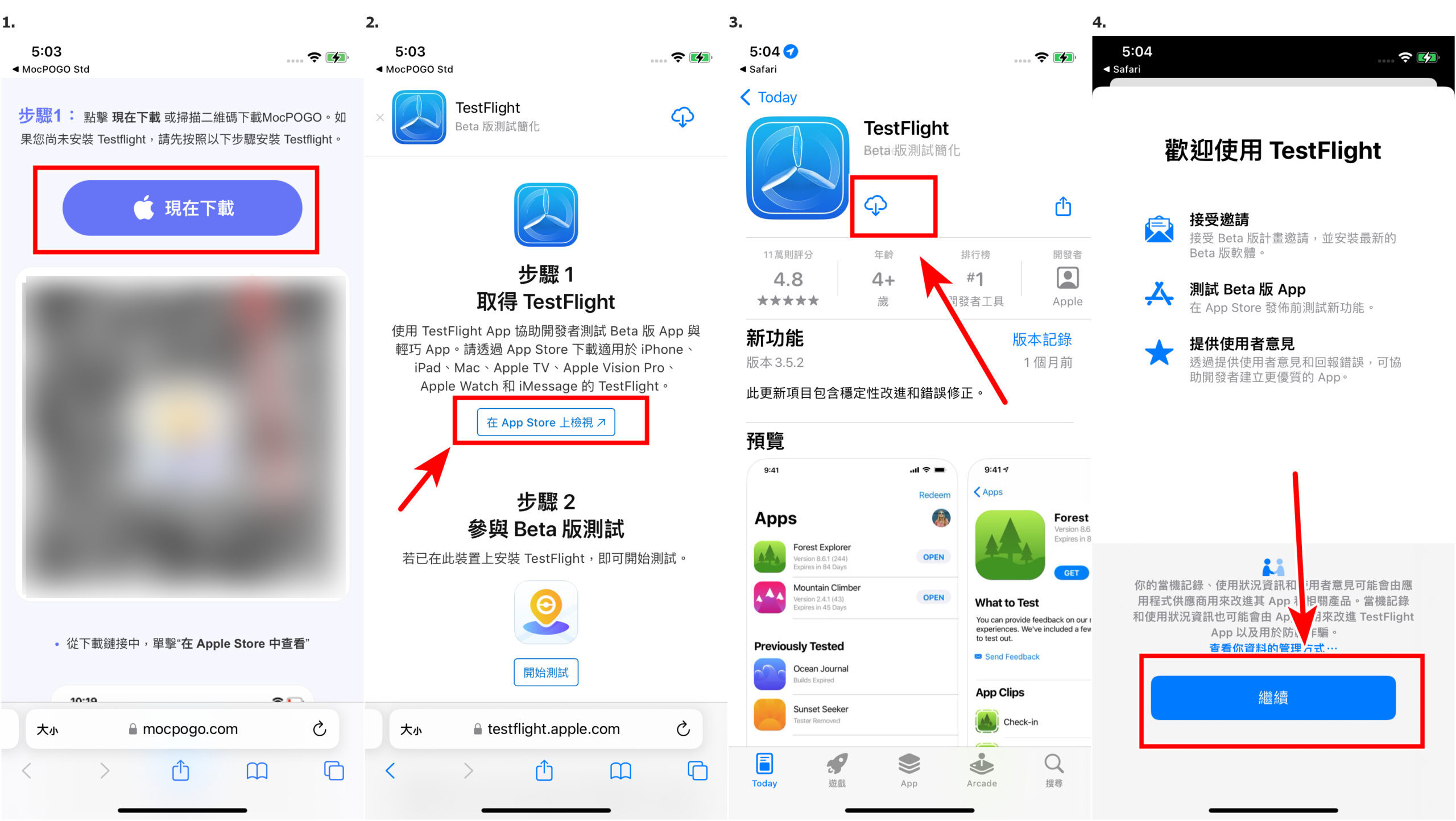
再回到MocPOGO正式版官方頁,下載安裝MocPOGO,在登入帳號與序號。
然後會需要透過電腦安裝必要元件,我們把手機與電腦連接。
安裝MocPOGO電腦版灌入元件。
開啟電腦下載安裝MocPOGO電腦版
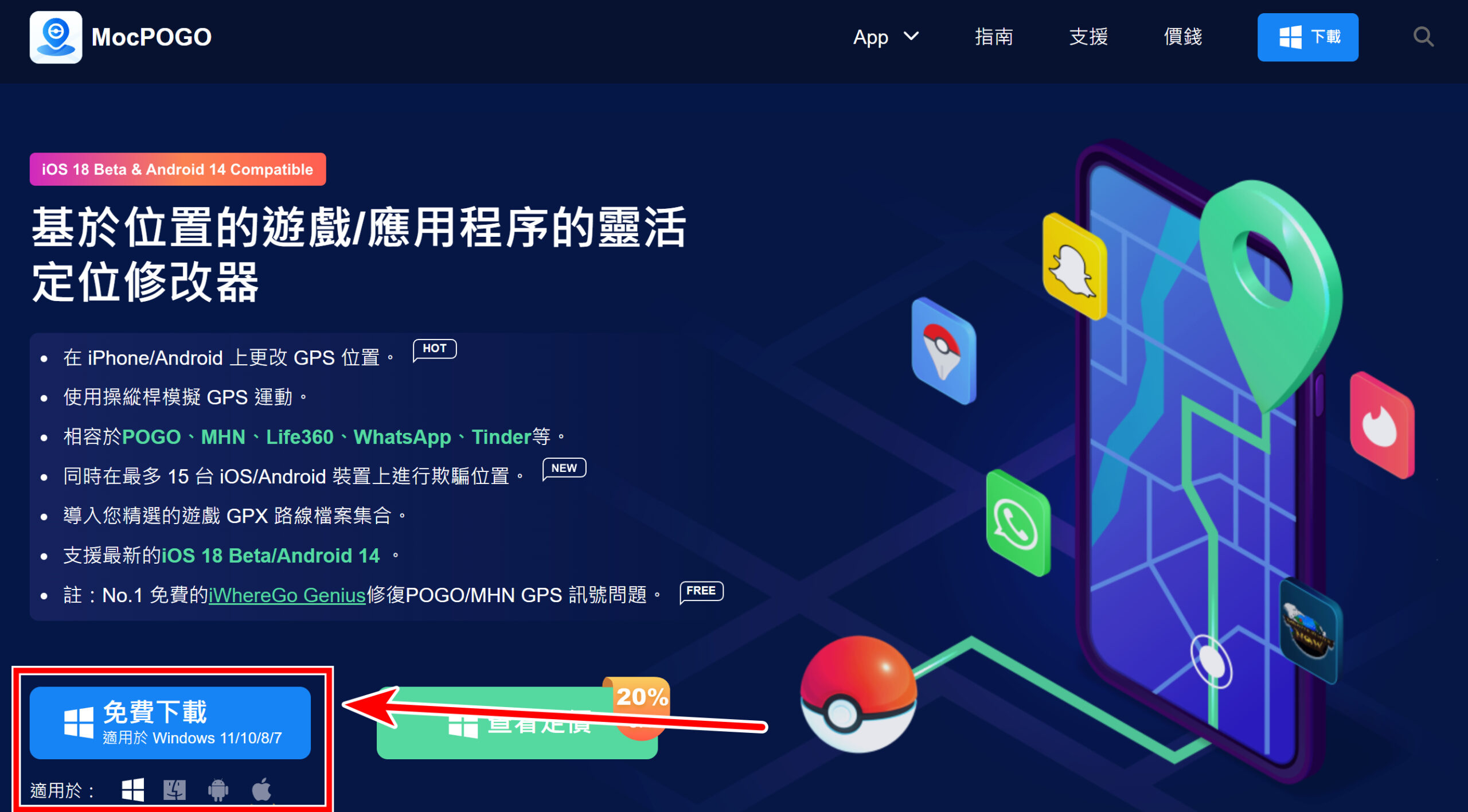
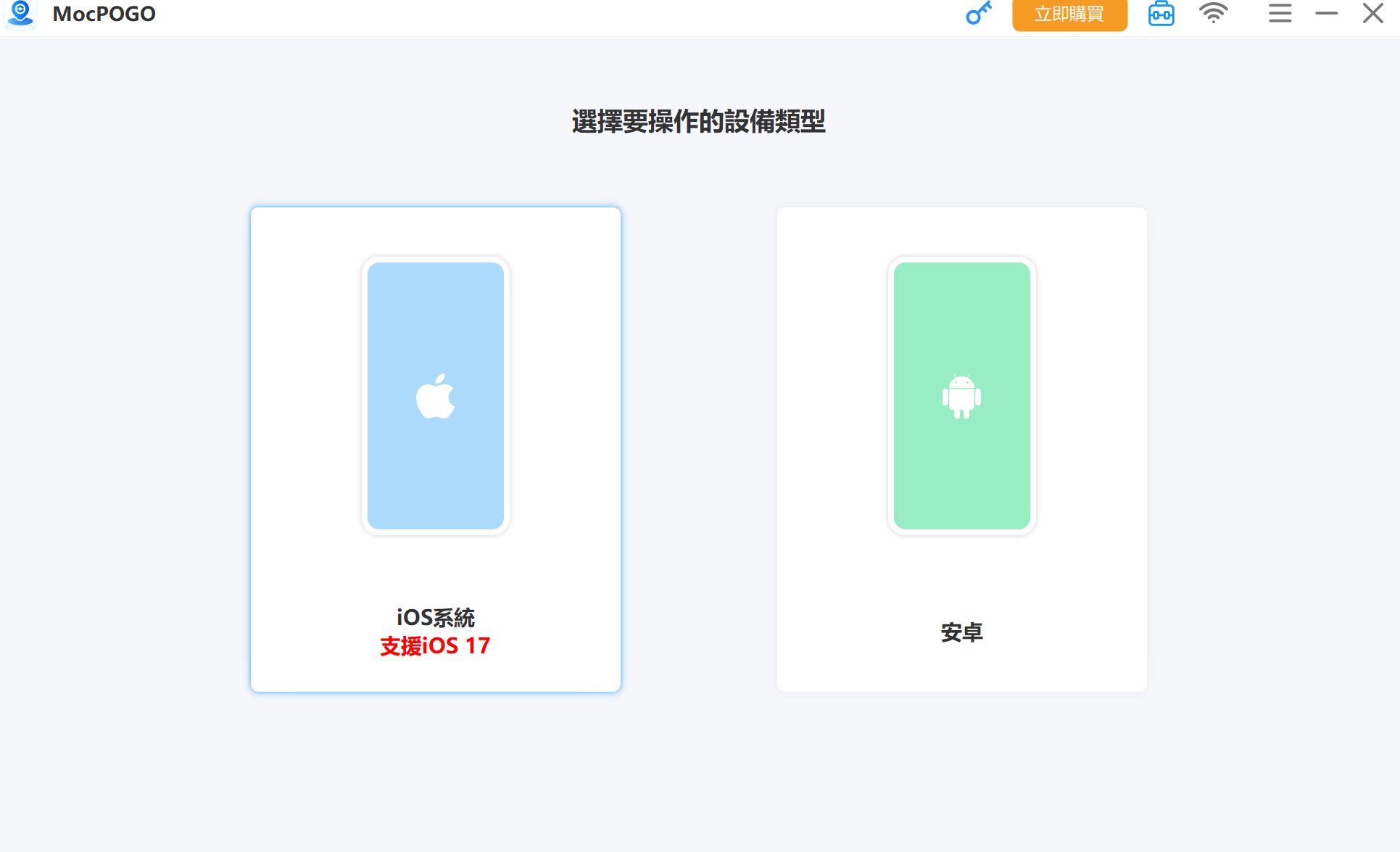
完成安裝後,選擇iOS系統。
點擊工具箱,安裝iOS應用程式組件。
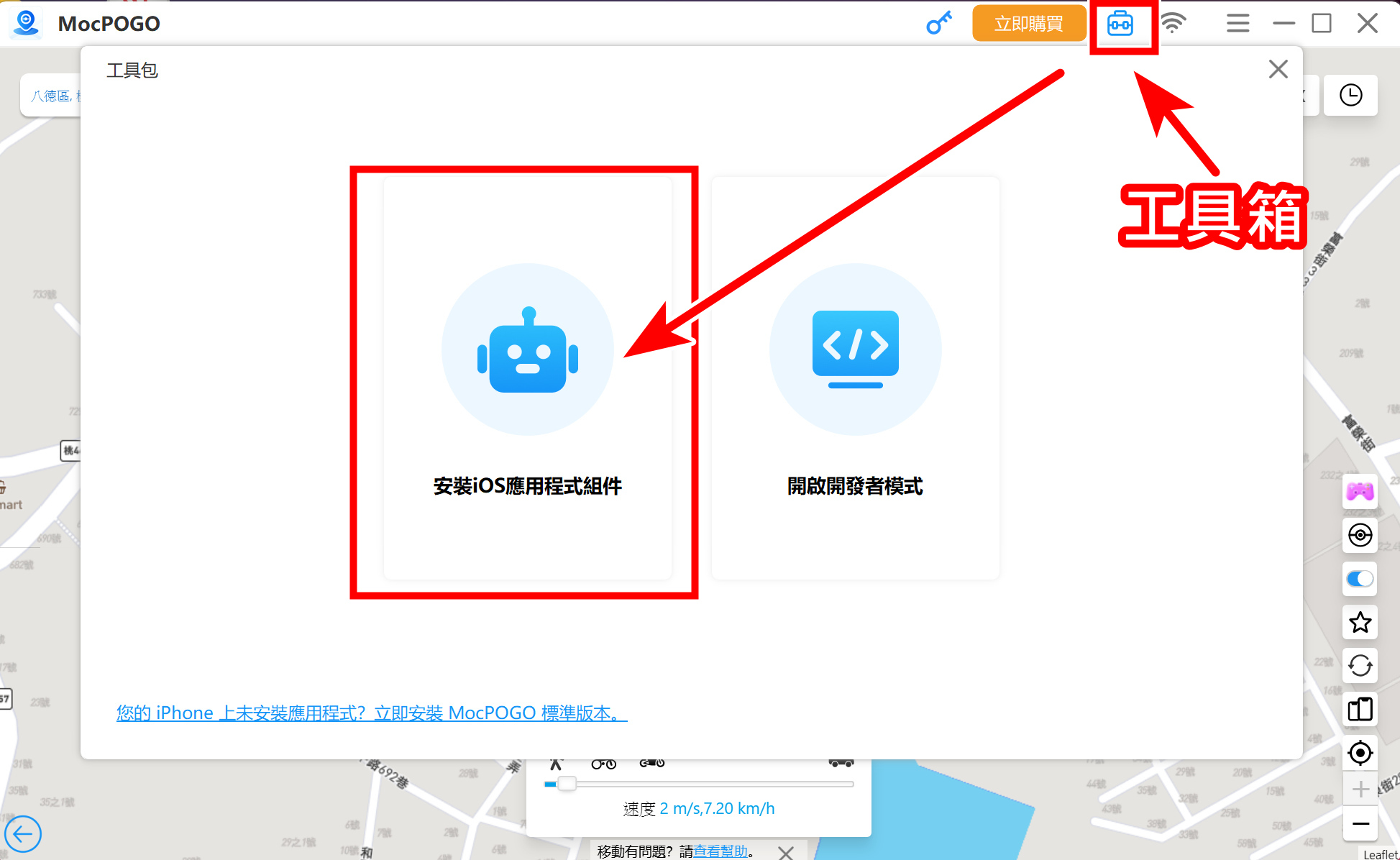
安裝過程中,手機會跳出信任這部電腦,選擇信任。
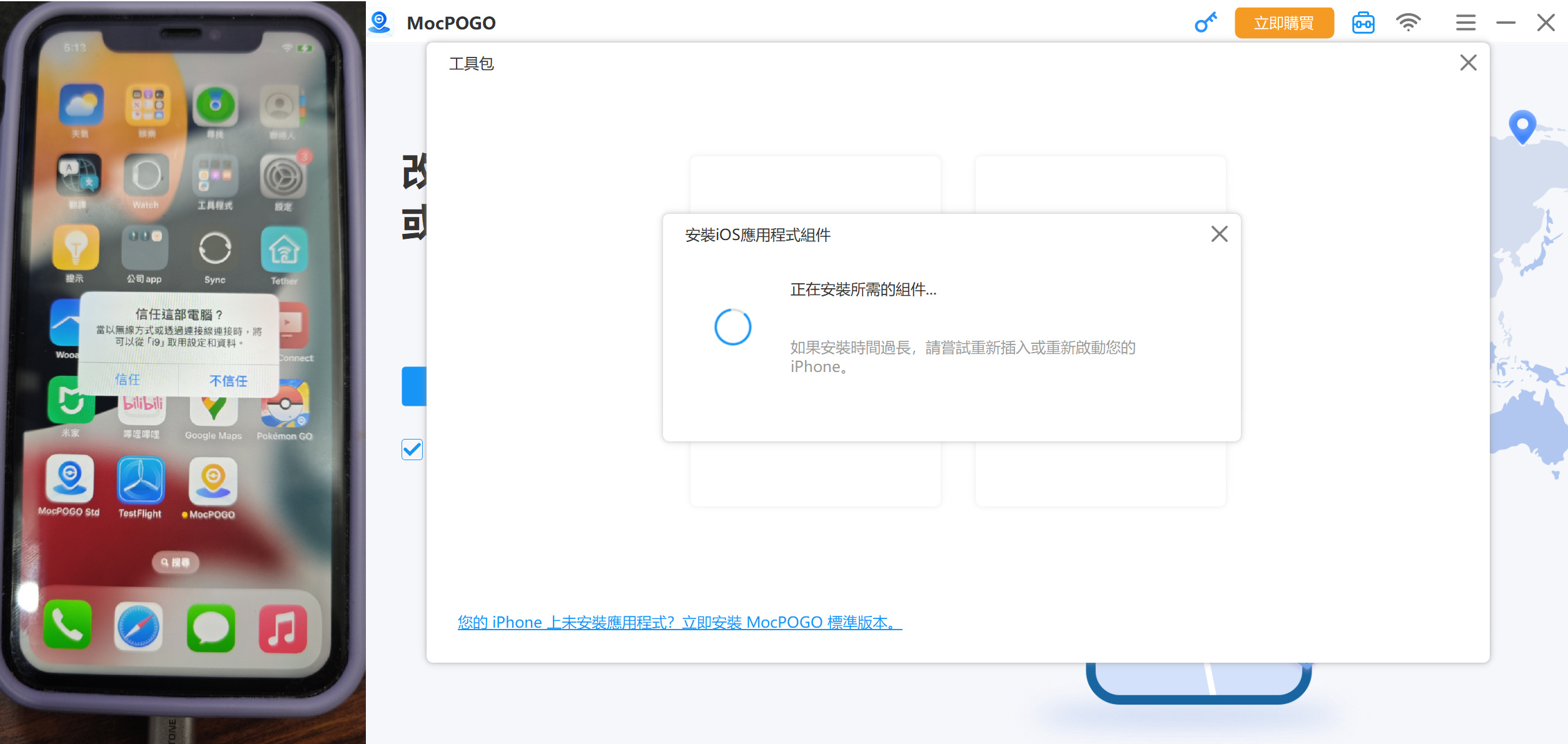
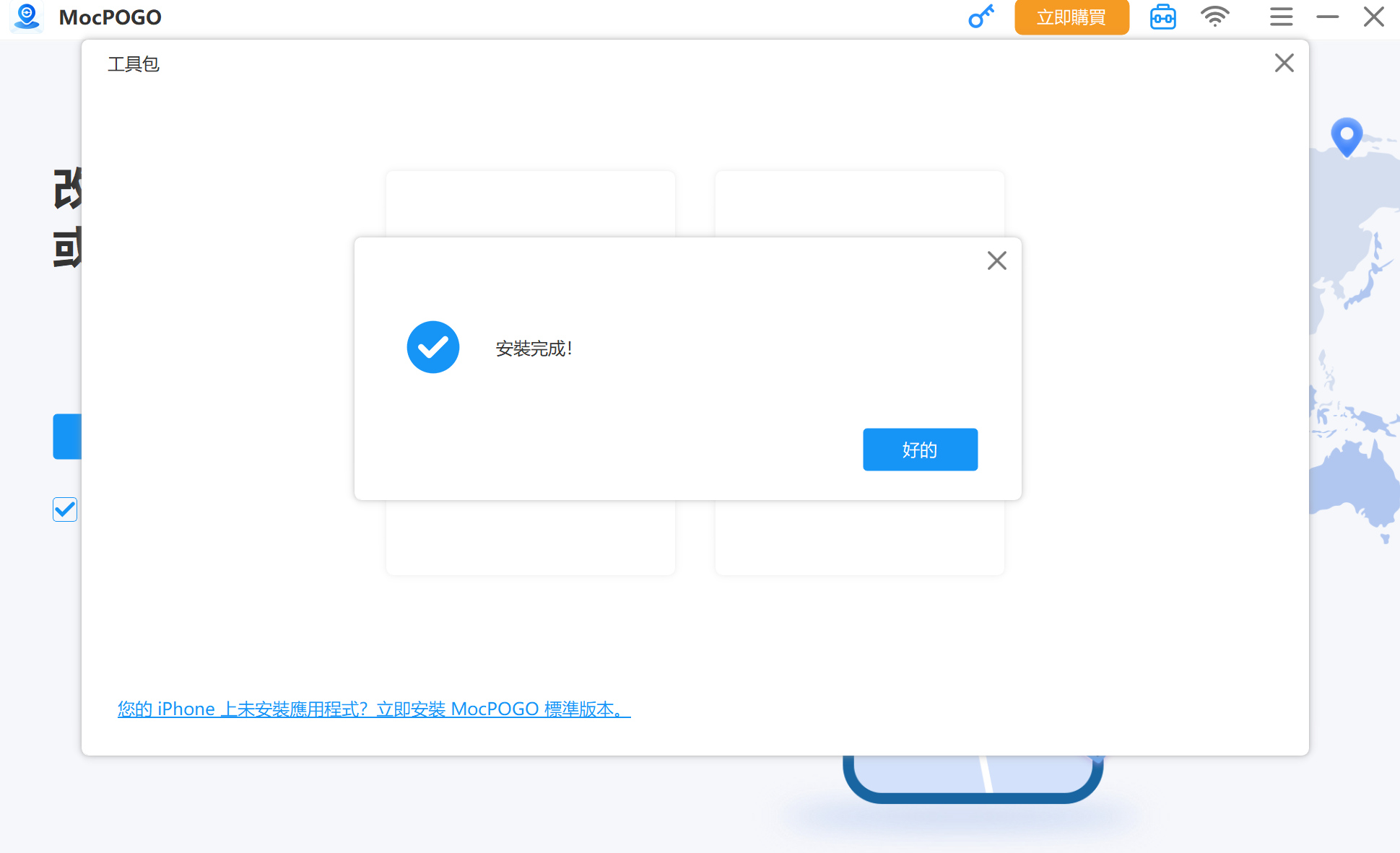
完成MocPOGO正式版的iOS應用程式組件。
如果遇到了無法偵測目前位置12,
我們可以安裝iWhereGo POGO Genius來解決。
解決寶可夢「無法偵測目前位置12」教學。
iWhereGo POGO Genius的原理。
iWhereGo POGO Genius全面支援最新的 iOS 18,
遊戲上支援Pokémon Go與魔物獵人Now等遊戲,
可以輕鬆且安全地變更遊戲中的位置。
iWhereGo POGO Genius的原理是經由電腦,
直接在iphone手機上安裝Pokémon Go的POGO破解版,經過執行POGO破解版,
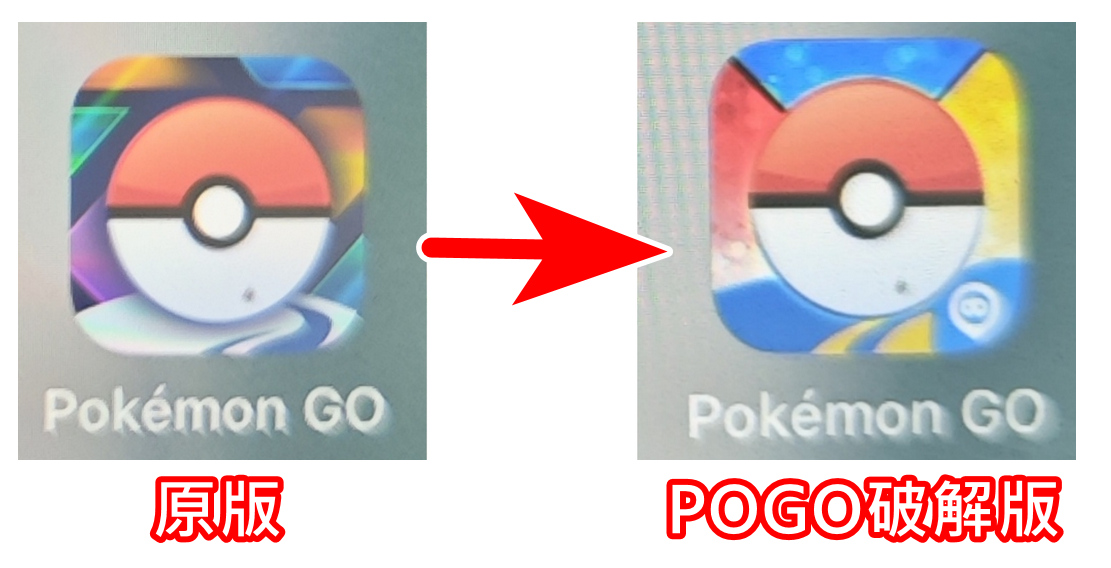
可以讓飛人在遊戲上運行時,不會出現「無法偵測目前位置12」
搭配MocPOGO飛人APP進行操控,這樣就能繼續當個空中飛人了。
iWhereGo POGO Genius目前支援MocPOGO、iToolab AnyGo、FonesGo。
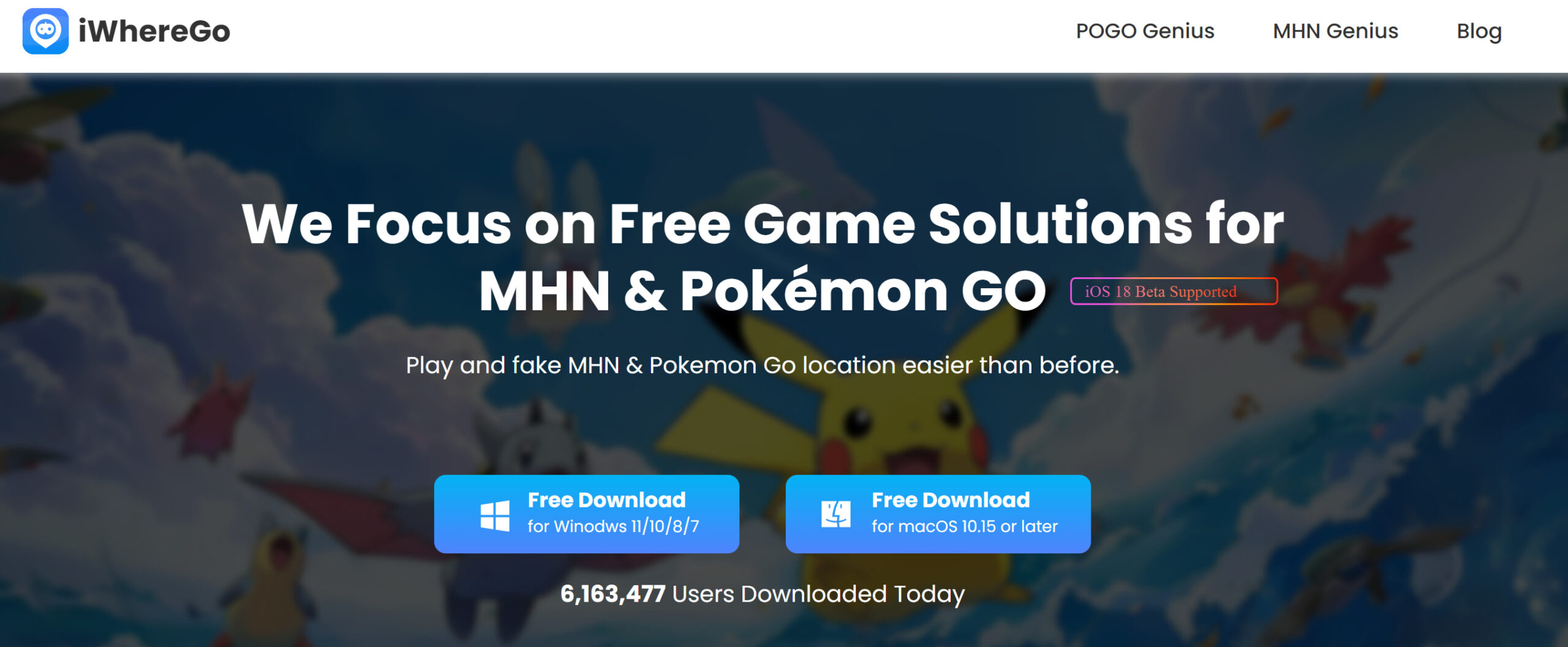
第一步:電腦下載安裝iWhereGo POGO Genius。
首先第一步我們到iWhereGo POGO Genius網站,下載工具到電腦上安裝。
https://iwherego.com/zh-tw/pogo-genius/
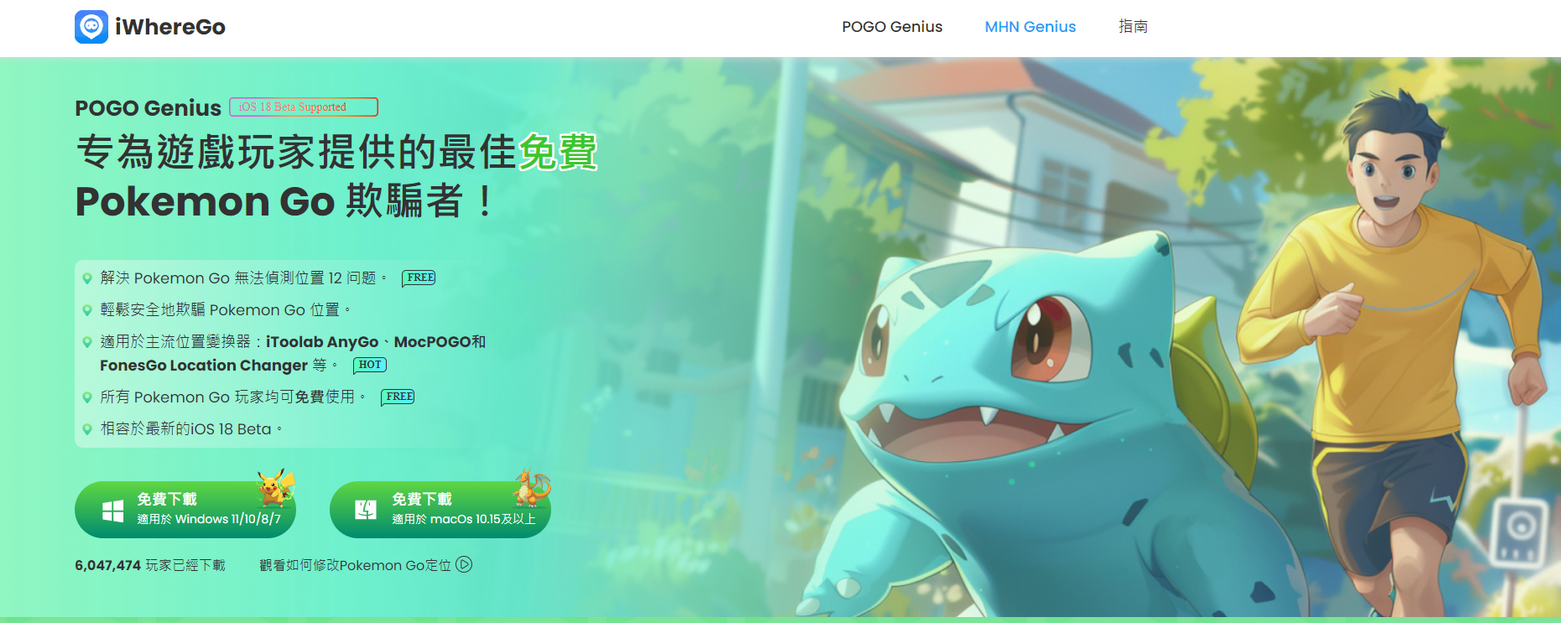
目前支援微軟win11與macOS,阿輝輝下載的是WIN10版本。
下載好後我們進行安裝,打開iWhereGo主程式,就會有看到POGO與MHN的選項,
我們選擇安裝POGO。
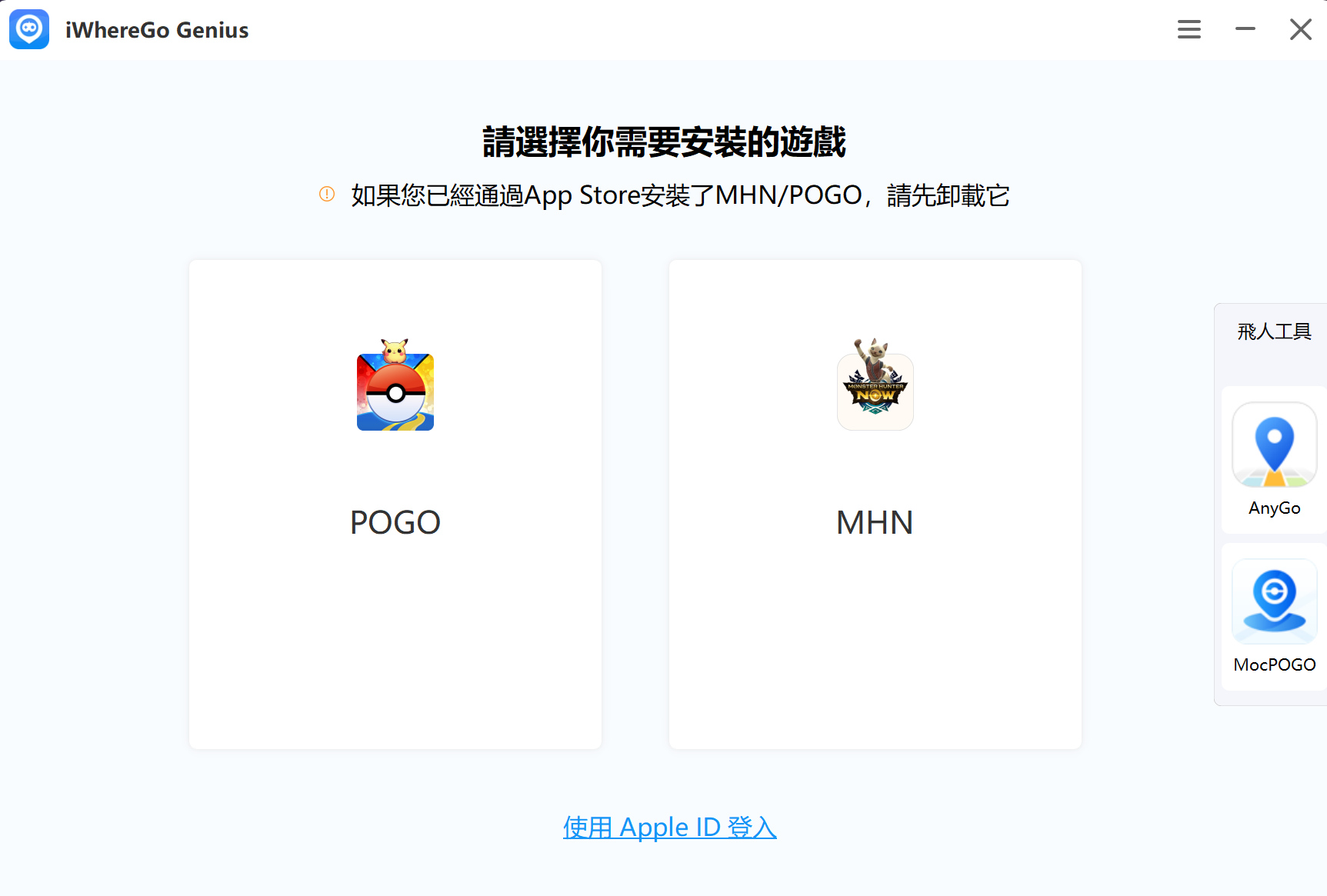
第二步:安裝POGO
此時會要求玩家輸入Apple ID登入,我們輸入帳號密碼。
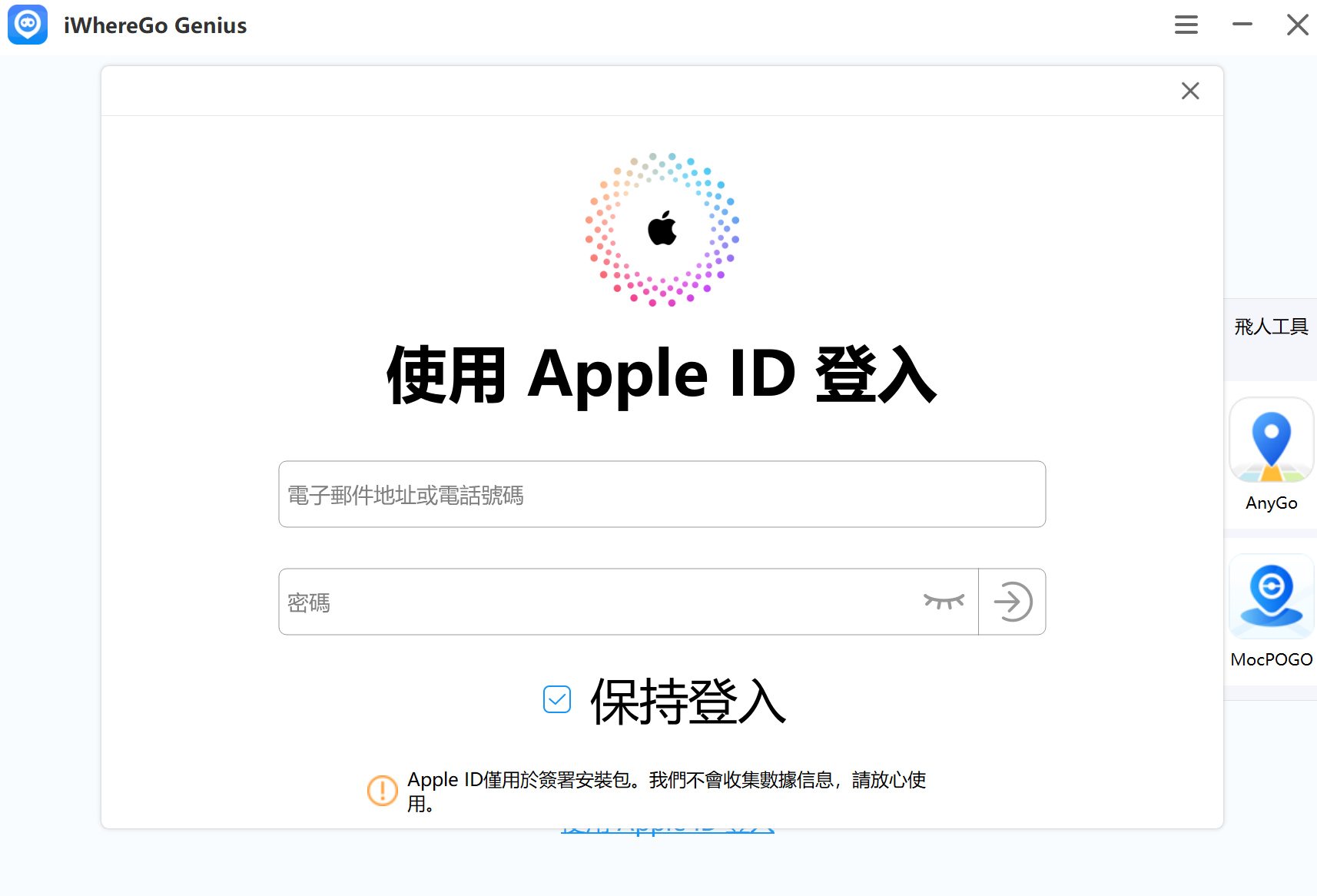
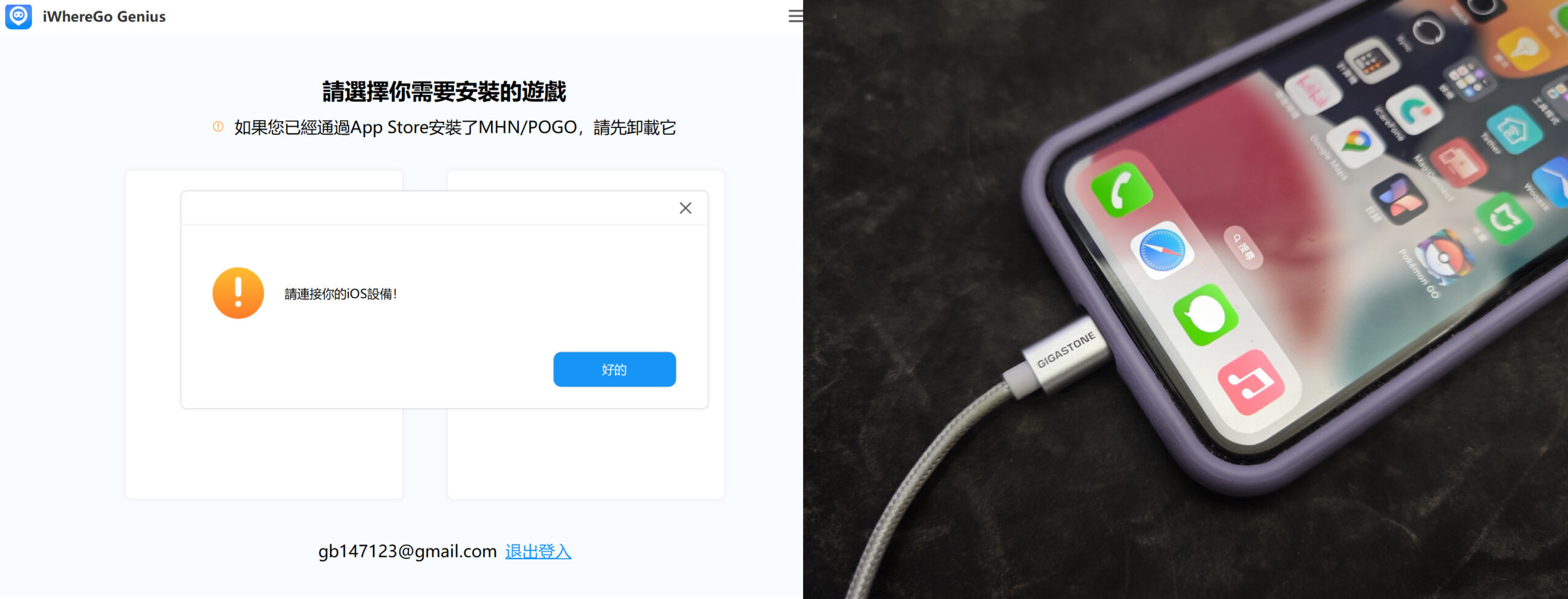
我們輸入帳號密碼後,會要求手機連接電腦,
我們準備一條原廠傳輸線,將手機連接入電腦。
(注意:如果讀取不了,請用原廠傳輸線或插在電腦主機後面)
隨後就會開始下載安裝POGO APP,
大約3分鐘左右,依照您家中的網路速度。
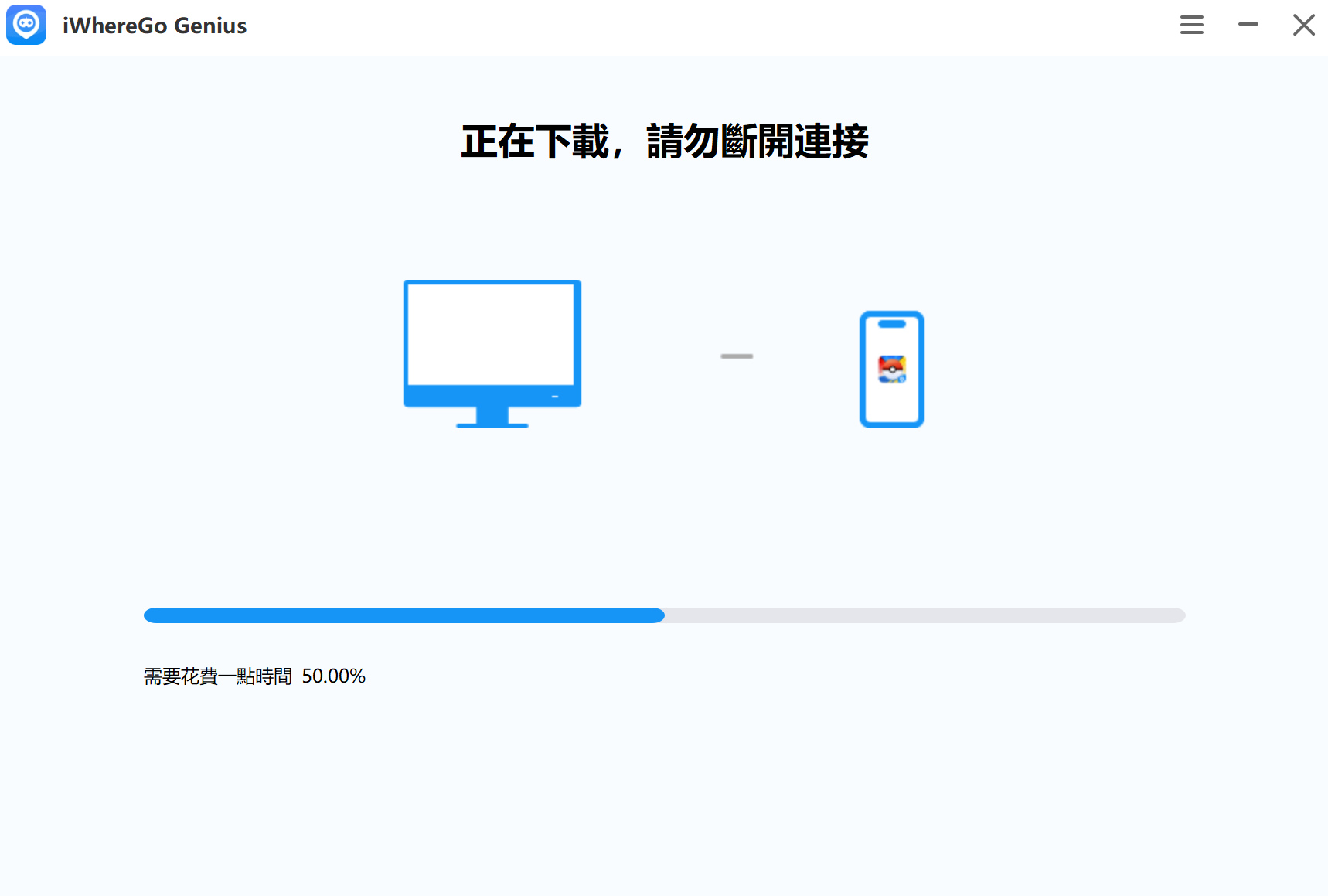
安裝POGO完畢,原本的Pokémon Go的圖示,
就多了一小塊藍色標示,電腦也會出現安裝完成。
特別注意的是,POGO APP每7天都會更新一次,所以到期時請連接電腦更新。
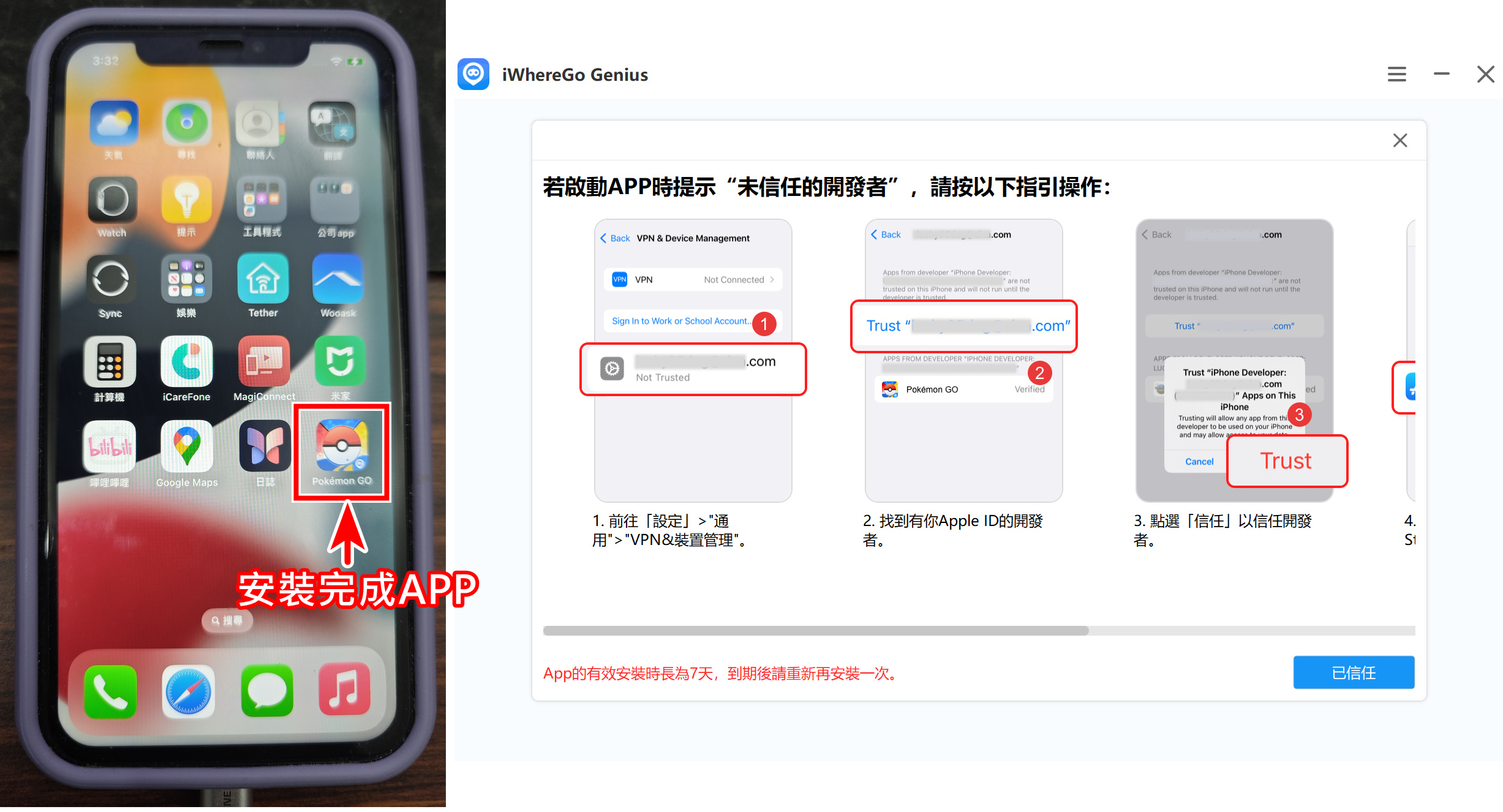
第三步:開啟手機權限信任,登入遊戲成功。
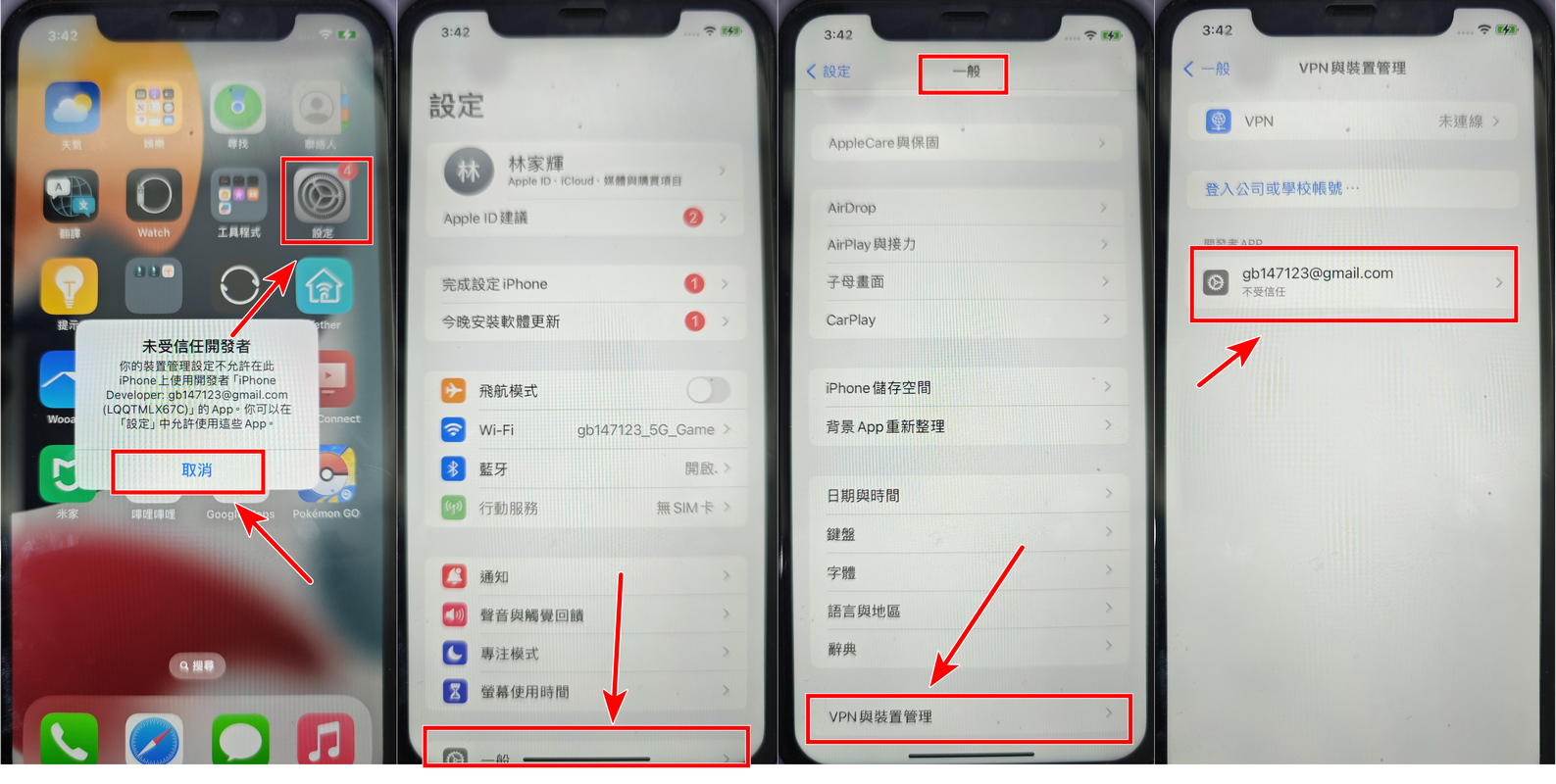
接下來點擊Pokémon Go破解版後,會跳出需要信任,我們依序按照步驟開啟,
【設定】>【一般】>【VPN&裝置管理】>【點擊帳號】
【信任您的電子信箱】>【信任】>【完成】>開啟遊戲登入帳號。
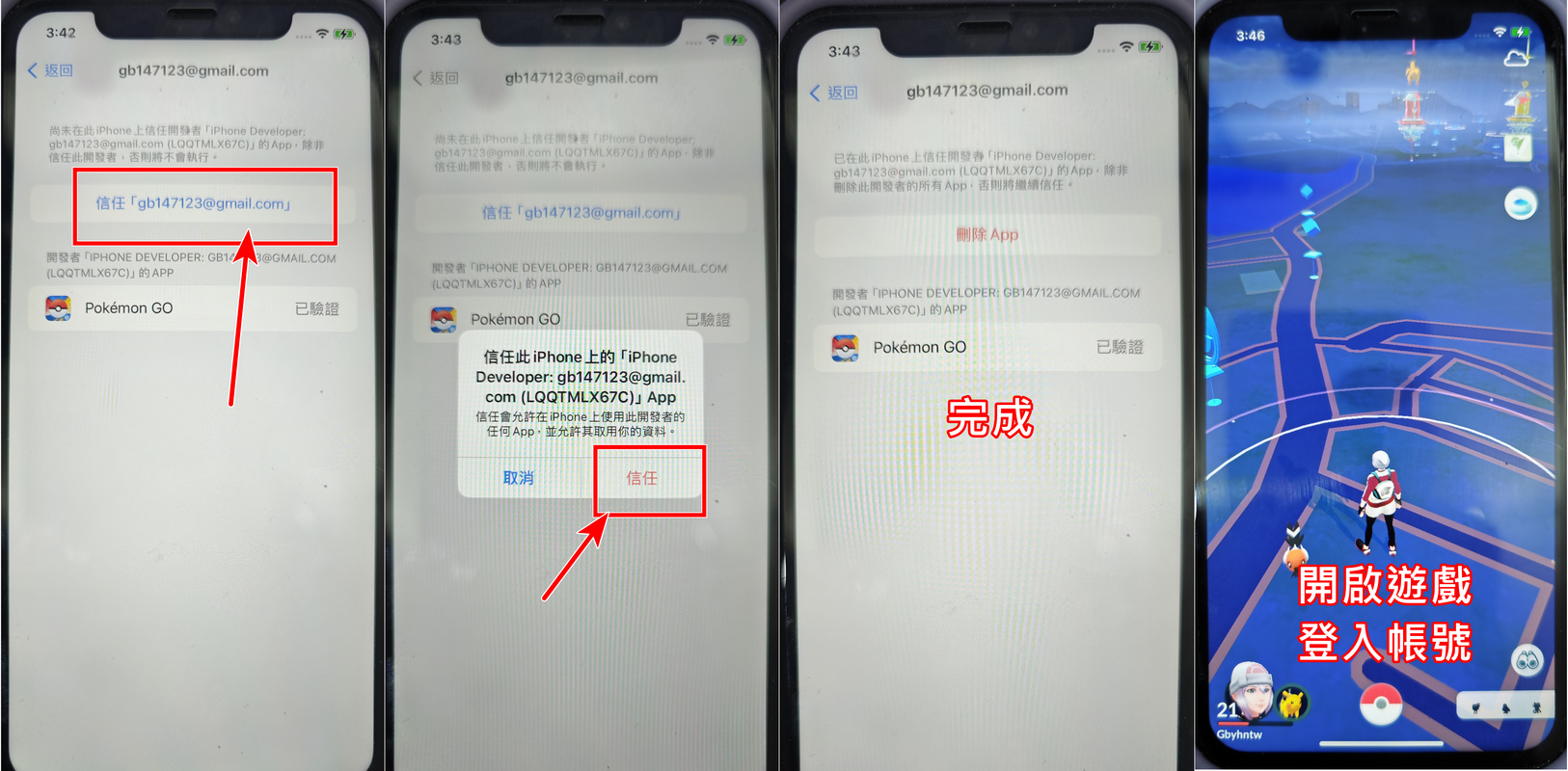
這樣就能開啟遊戲,並且登入帳號了,如果你的帳號是ios直接登入的,
建議帳號綁定GOOGLE或是任天堂帳號,以免iOS帳號無法進入。
之後我們回到手機上再透過MocPOGO 位置變換器就可以輕鬆在手機上四處飛行了。
MocPOGO APP功能介紹。
MocPOGO 除了搭配iWhereGo POGO Genius可以直接解決
Pokemon Go 無法偵測位置12的問題之外,
還有三大行動模式可以使用,分別為傳送、行走、搖桿,
也貼心幫你計算冷卻,直接知道移動到新地點會有多長冷卻時間。
可以調整速度與設定冷卻時間,額外輔助功能,歷史紀錄、收藏地點路線。
功能實用不複雜,動動手指點擊地圖就能實現飛行。
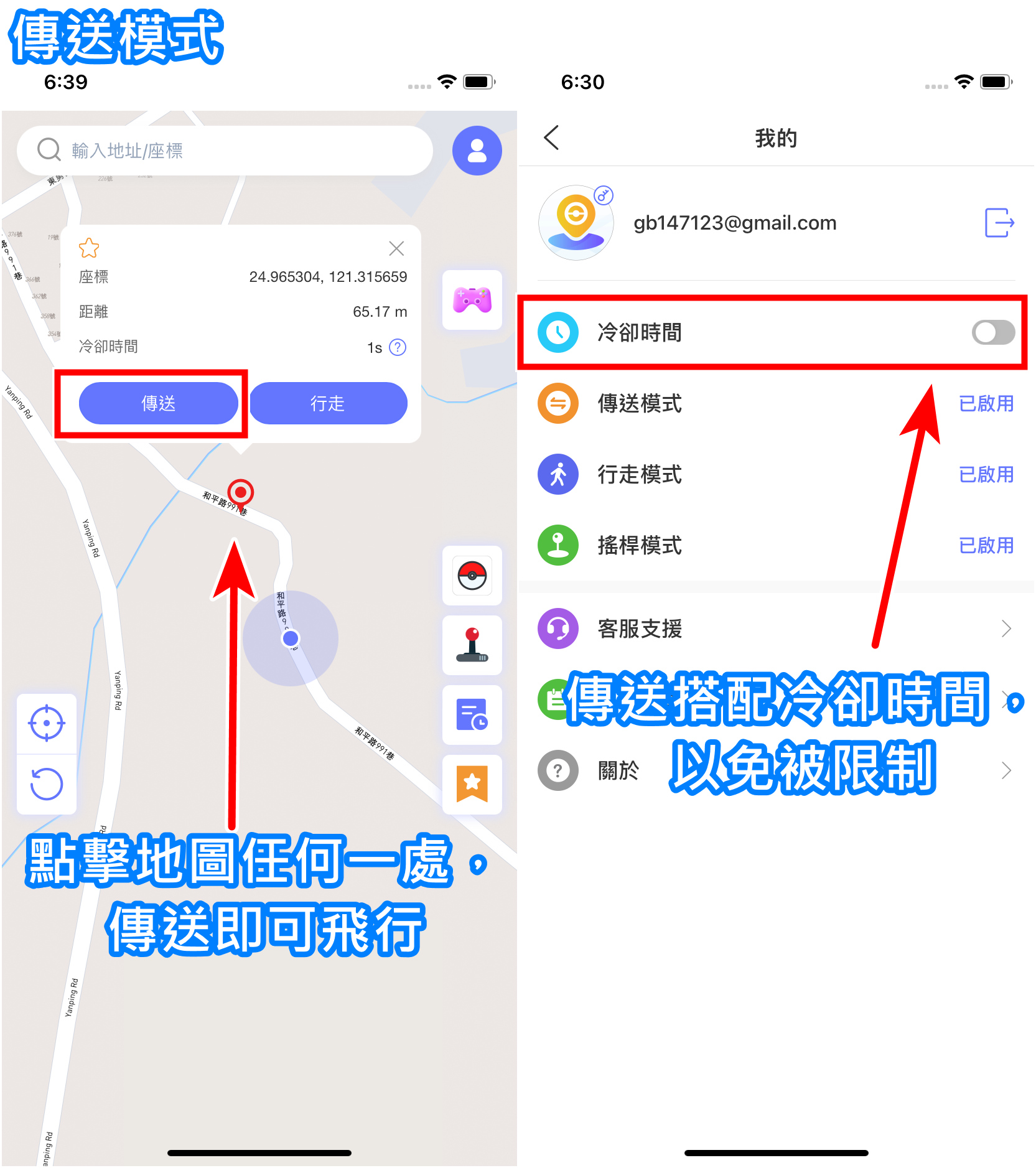
傳送模式
在地圖上點擊,即可出現傳送選項,點擊後立即飛行。
可以搭配冷卻功能,以免系統偵測造成封鎖限制。
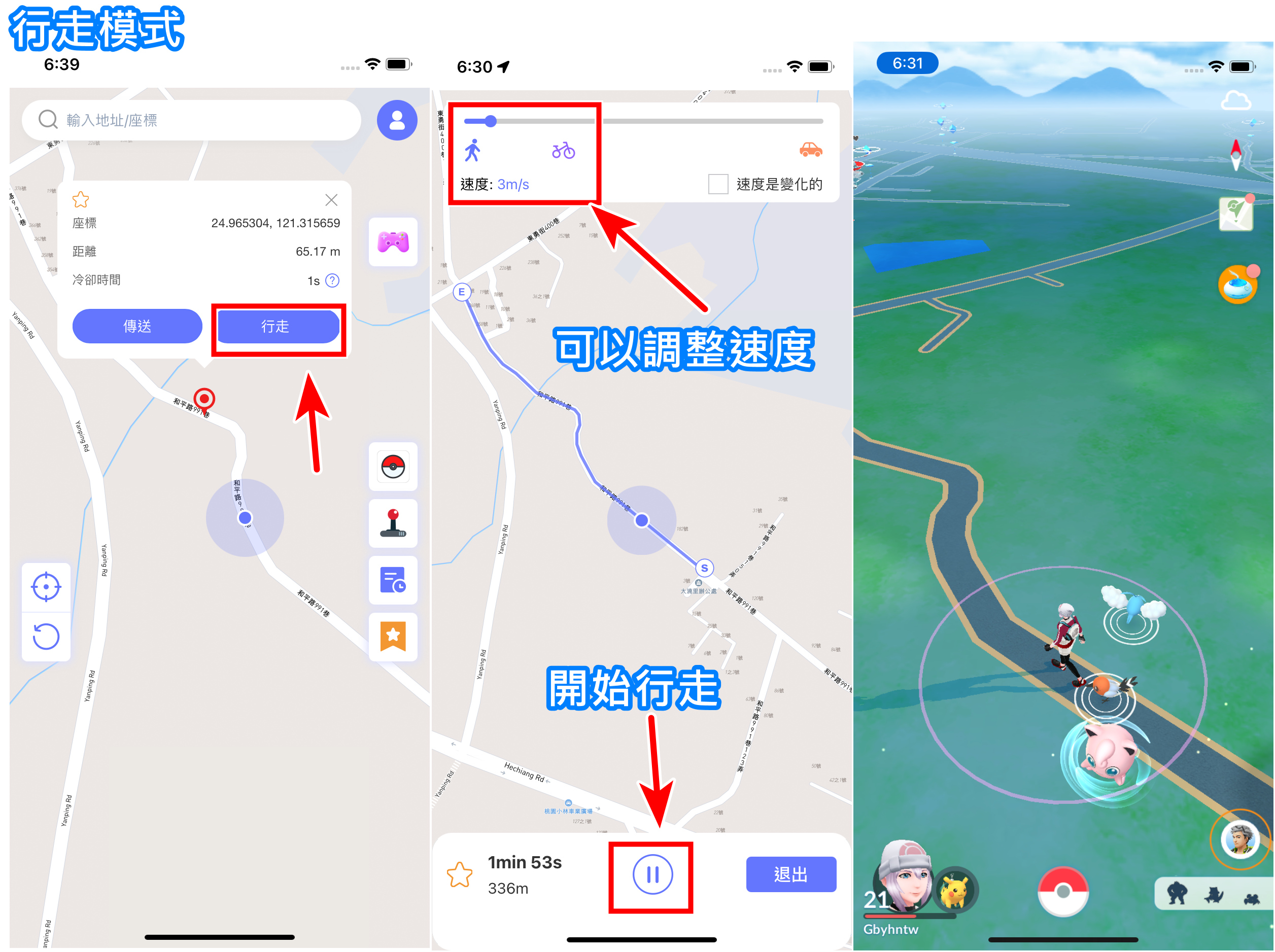
行走模式
在地圖上點擊,即可出現行走選項,點擊後系統會自動規劃路線,
可以搭配調整行走速度與變化速度,更像真人行走。
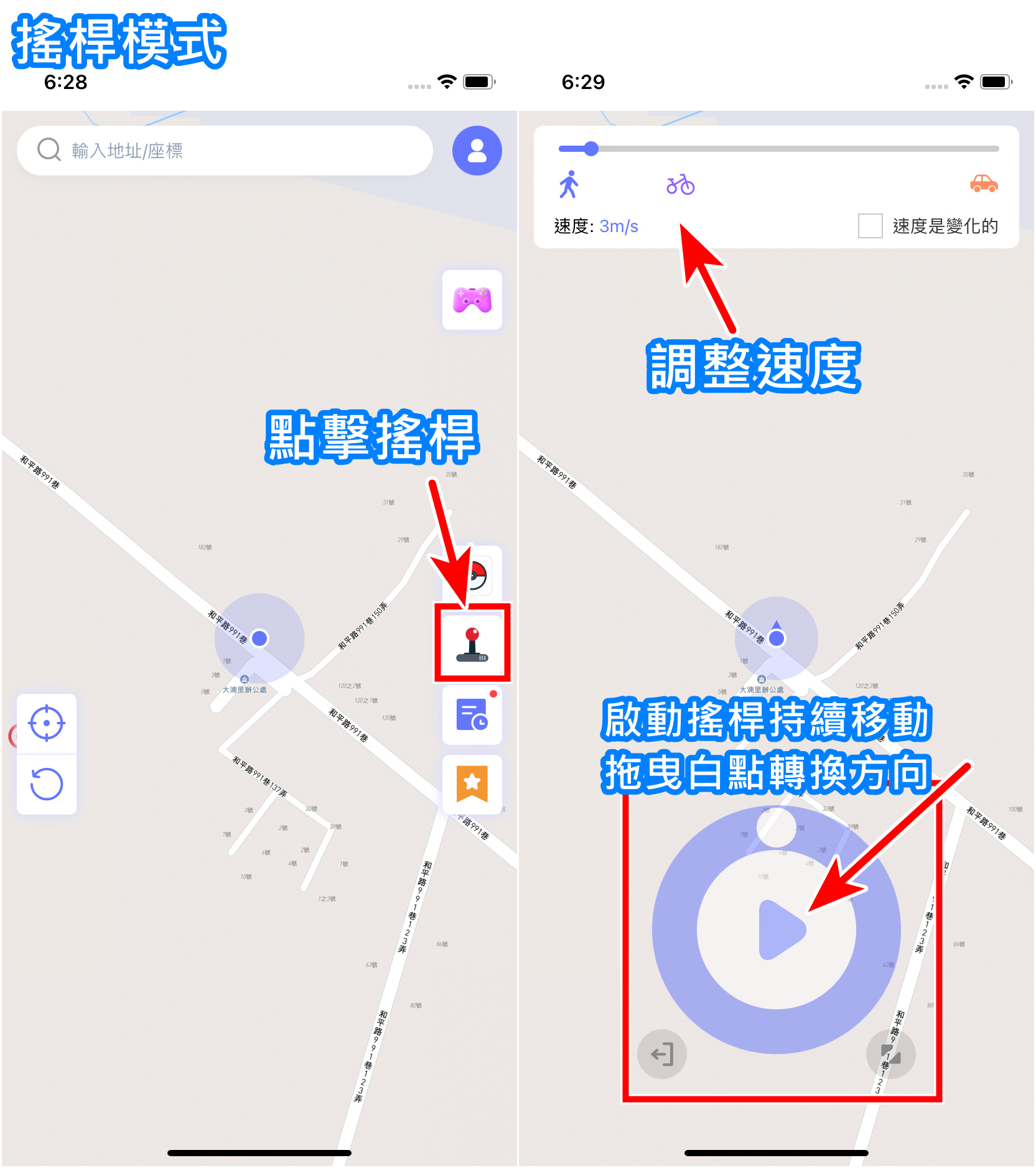
搖桿模式
在地圖右方有個紅色搖桿,點擊後在搖桿模式下,我們可以調整速度,
開啟搖桿行走後,我們可以拖曳白點來即時調整人物方向。
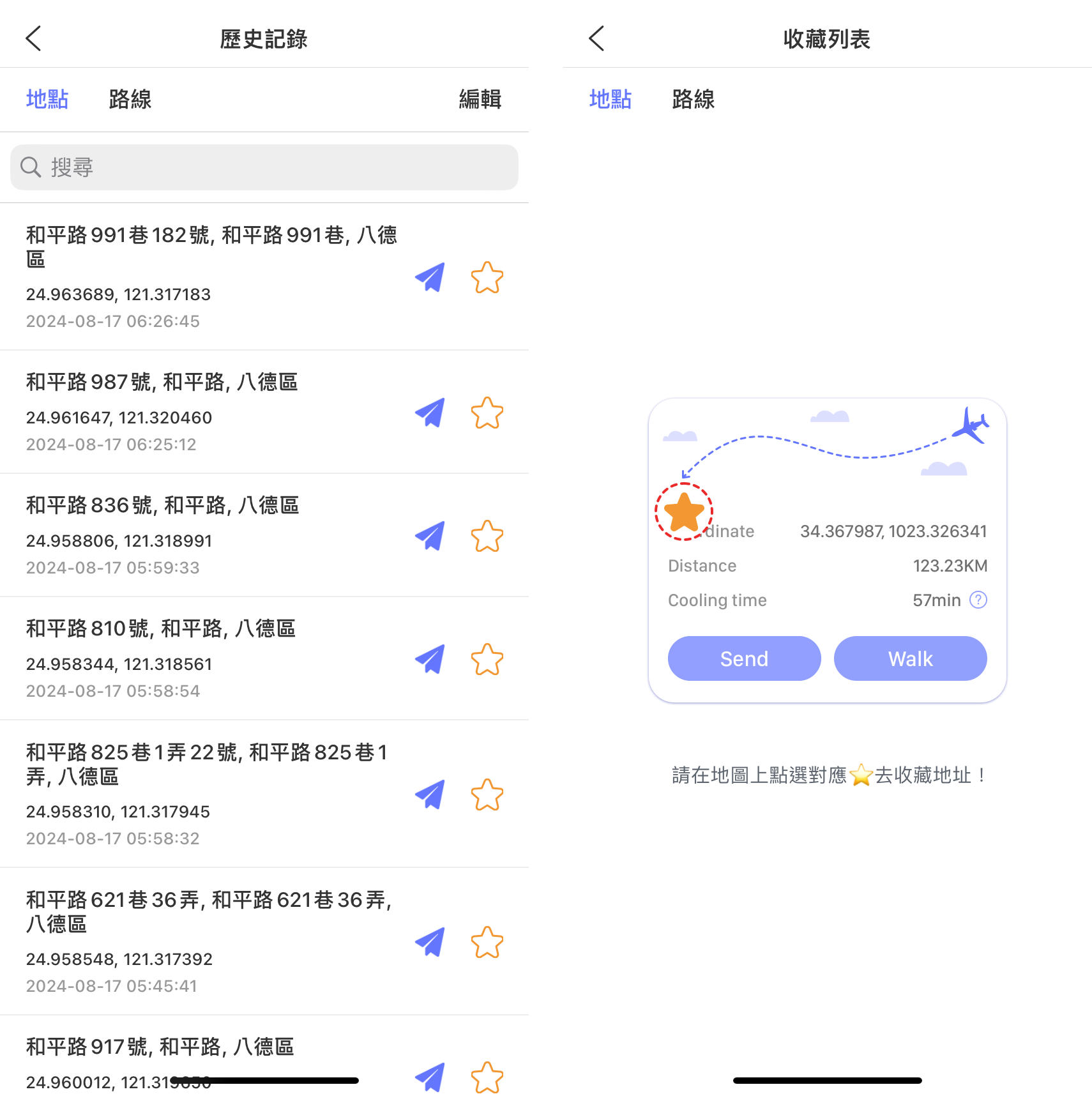
歷史紀錄與收藏地點
【歷史紀錄】可以記錄你飛行過的地方,如果不小心飛過頭造成長時間冷卻,
可以透過歷史紀錄,直接飛回上個地點,嘗試解除冷卻。
【收藏地點】可以將你喜愛的地點進行收藏,方便下次快速定位。
總結:站著玩、坐著玩、還是免電腦躺著好玩!
目前市面上的寶可夢飛人外掛,在今年6月基本都禁飛了,
還能成功飛行的寶可夢飛人外掛,也都必須搭配電腦連線才能使用飛行。
這樣就要一直坐在電腦桌前才能玩,坐久了還會不舒服。
MocPOGO 位置變換器直接可以在手機上飛行,可以不需要一直坐在電腦桌前玩,
直接躺在床上玩,讓阿輝輝直接實現邊玩手機邊睡著的快樂,
去公司上班,也可以連著公司WIFI繼續玩,完全解放固定區域。
把寶可夢go當成RPG的手機遊戲一樣玩,真幸福!
先前阿輝輝也有推薦過iToolab AnyGo和FonesGo這兩套軟體,
也都能搭配iWhereGo POGO Genius解除【無法偵測目前位置12】的問題。